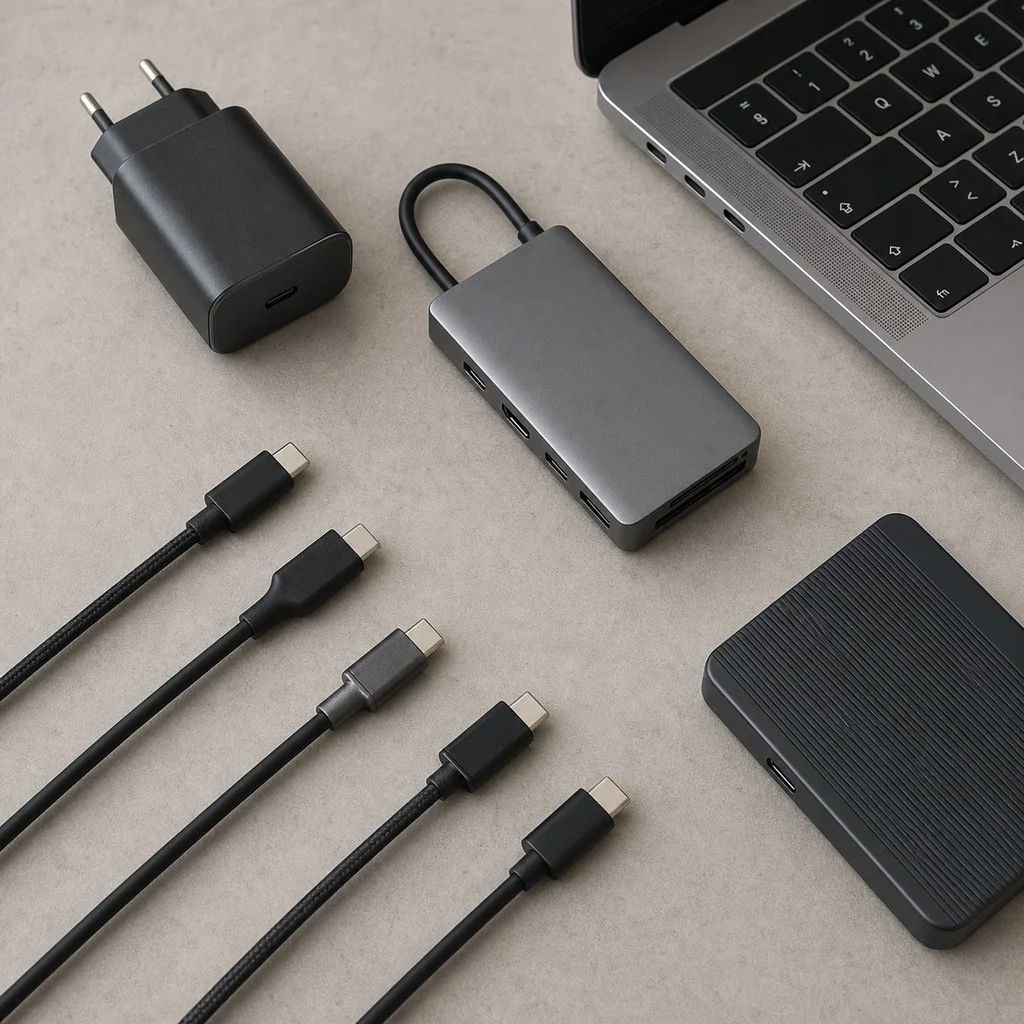
USB Type-C описує форму роз’єму
Type-C — це компактний симетричний роз’єм, який можна вставляти будь-яким боком. Він не визначає автоматично швидкість передавання даних, потужність заряджання чи підтримку монітора. Порт може працювати за старішим стандартом USB, мати лише базове заряджання або підтримувати швидкі режими й альтернативне відео. Через однаковий вигляд користувачеві потрібна специфікація пристрою, а не припущення за формою гнізда.
Швидкість залежить від стандарту та кабелю
Різні покоління USB передбачають різну пропускну здатність, але виробник не завжди зрозуміло позначає режим біля порту. Кабель також має власні обмеження: недорогий зарядний варіант може передавати дані лише на базовій швидкості. Для високих режимів потрібні відповідні провідники й електронне маркування. Реальна швидкість додатково залежить від контролера, накопичувача та характеру файлів. Для конкретного сценарію корисно окремо перевірити, чому однаковий роз’єм не гарантує однакового заряджання, і оцінити ремонтопридатність пристрою.
USB Power Delivery узгоджує живлення
Сумісні пристрої та блок живлення обмінюються профілями напруги й струму, після чого обирають безпечний режим. Потужний адаптер не змушує телефон приймати більше, ніж він підтримує, але слабший блок заряджатиме ноутбук повільно або не зможе живити його під навантаженням. Для високої потужності потрібен розрахований на неї кабель. Виробник має вказувати не лише максимальне число ватів, а й підтримувані профілі.
Відео працює не на кожному порту
DisplayPort Alt Mode дає змогу передавати зображення через Type-C, а окремі стандарти поєднують відео, дані та живлення в одному кабелі. Проте порт без альтернативного режиму не запрацює з пасивним перехідником на монітор. Док-станція може зменшувати доступну швидкість даних, коли частина ліній використовується для дисплея. Перед купівлею потрібно зіставити можливості ноутбука, кабелю, дока та екрана.
Практична перевірка починається зі сценарію
Для заряджання телефона достатньо одного набору характеристик, для зовнішнього SSD — іншого, а для робочої станції з двома моніторами — значно складнішого. Варто записати потрібну потужність, роздільну здатність, частоту екрана й швидкість даних, а потім перевірити кожен компонент ланцюга. Кабелі корисно маркувати за призначенням, бо зовні вони майже не відрізняються. Це зменшує кількість випадкових збоїв і зайвих покупок.
Якість кабелю впливає на безпеку й стабільність
Пошкоджений або неправильно виготовлений кабель може перегріватися, втрачати з’єднання чи обмежувати потужність. Для ноутбуків і швидких накопичувачів варто обирати виріб із чіткими характеристиками та відповідним маркуванням, а не лише красивим обплетенням. Якщо штекер нагрівається, заряджання переривається або пристрій постійно перепідключається, кабель потрібно замінити. Ремонт роз’єму після короткого замикання коштує дорожче за перевірений аксесуар.
Короткий чекліст перед купівлею
Знайдіть у специфікації порту стандарт даних, підтримку відео й максимальну потужність. Перевірте ті самі параметри для кабелю та адаптера. Для док-станції додайте кількість моніторів, роздільну здатність і потужність, що залишається ноутбуку після живлення периферії. Зберігайте упаковку або власне маркування кабелю. Якщо виробник вказує лише «USB‑C» без режимів, не варто припускати найвищу сумісність.

Коментарі
Щоб залишити коментар, увійдіть через Google або Facebook.